
사이트 구성 개요
VpAdmin의 사이트 구성 페이지에서는 모든 웹 사이트를 한 곳에서 관리할 수 있습니다. 여기에서 새 웹 사이트를 추가하고, 기존 사이트 구성을 편집하고, 사이트 세부 정보를 보고, 웹 사이트를 삭제할 수도 있습니다. 온라인 상태를 제어하고 사용자 지정할 수 있는 중앙 집중식 인터페이스를 제공합니다.
새 사이트 추가
새 웹 사이트를 추가하려면:
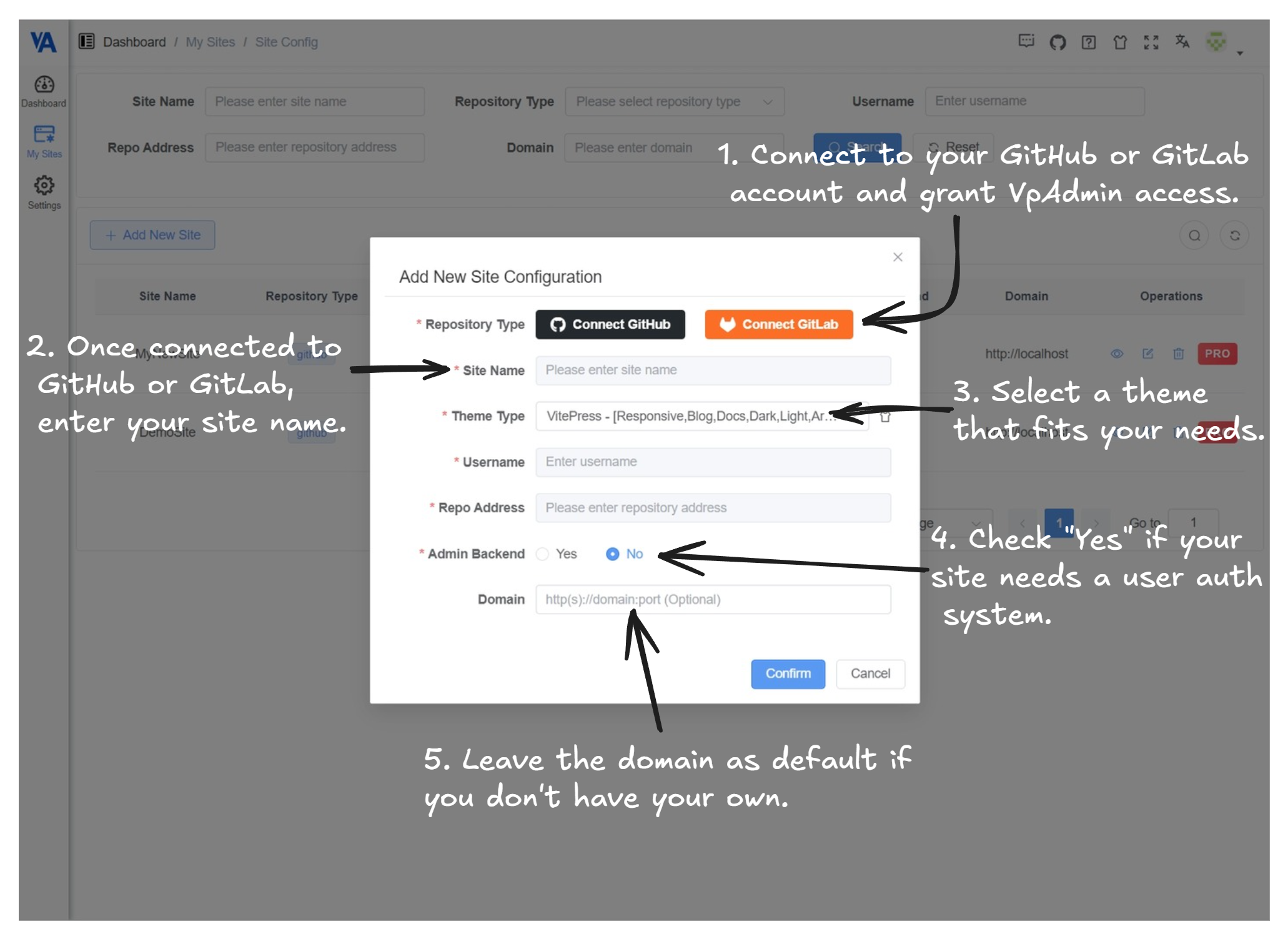
- "새 사이트 추가"를 클릭합니다. "+ 새 사이트 추가" 버튼을 클릭합니다. 대화 상자가 나타납니다.
- Git에 연결합니다. VpAdmin에서 리포지토리에 액세스할 수 있도록 "GitHub 연결" 또는 "GitLab 연결"을 클릭합니다.
- 사이트 설정 구성: 다음을 포함하여 새 사이트에 필요한 정보를 입력합니다.
- 사이트 이름: 사이트에 대한 설명이 포함된 이름을 입력합니다.
- 테마: 웹 사이트에 사용할 무료 테마를 선택합니다(예: VitePress).
- 사용자 이름: 시스템에서 자동으로 채워집니다.
- 리포지토리 주소: 시스템에서 자동으로 채워집니다.
- 관리 백엔드: 관리 패널을 활성화 또는 비활성화하려면 "예" 또는 "아니요"를 선택합니다.
- 도메인: (선택 사항) 사용자 정의 도메인을 입력하거나 도메인이 없으면 도메인을 기본값으로 유지합니다. 이 URL은 OAuth 구성의 콜백 도메인으로 사용됩니다. 웹 사이트에 타사 OAuth 로그인을 추가해야 하는 경우 웹 사이트에 대한 올바른 URL을 구성하십시오. 자세한 내용은 OAuths 섹션을 참조하십시오.
- "확인"을 클릭합니다. 새 사이트 구성을 저장하면 초기 웹 사이트 배포가 트리거됩니다.
(안내를 위해 아래의 주석이 달린 스크린샷을 참조하십시오.)
사이트 구성 편집:
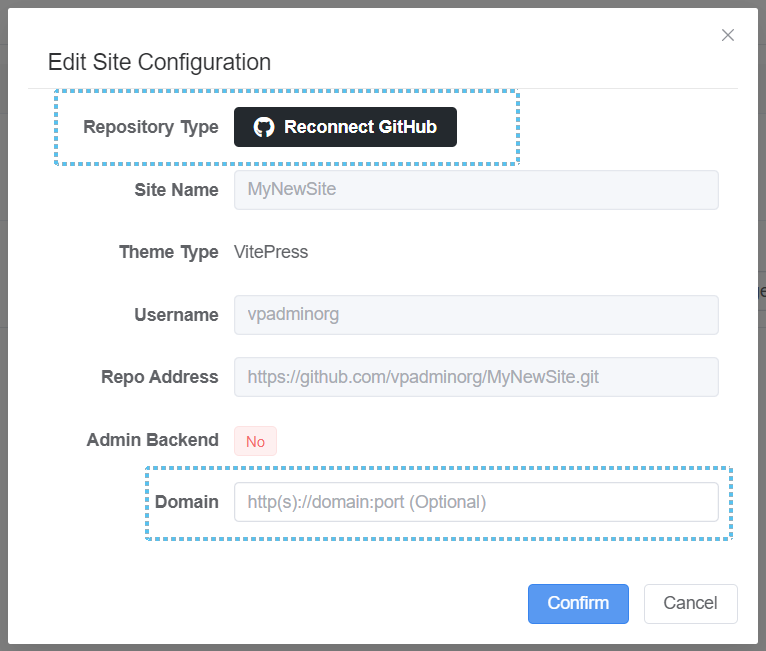
"편집"을 클릭합니다. 수정하려는 사이트 옆에 있는 편집 아이콘을 클릭합니다.
설정 수정: 사이트 구성 편집 대화 상자에서 GitHub 또는 GitLab에 다시 연결하고 도메인 설정을 조정할 수 있습니다.
"확인"을 클릭합니다. 변경 사항을 저장하려면 "확인" 버튼을 클릭하고 변경 사항을 취소하려면 "취소"를 클릭합니다.
사이트 세부 정보 보기:
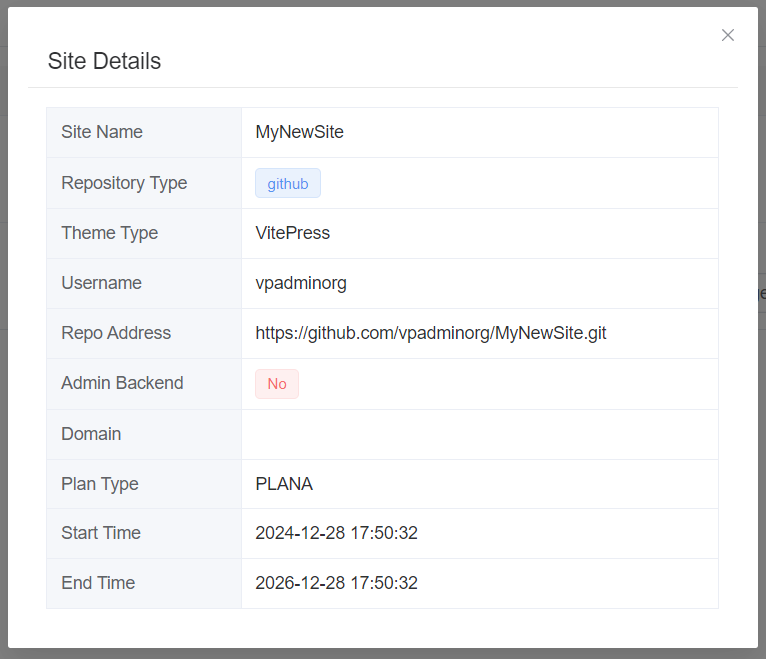
"세부 정보"를 클릭합니다. 사이트에 대한 세부 정보를 보려면 세부 정보 아이콘을 클릭합니다.
사이트 삭제:
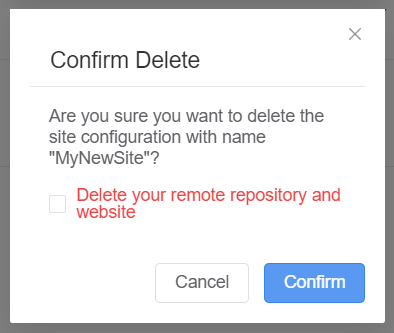
- "삭제"를 클릭합니다. 삭제하려는 사이트 옆에 있는 휴지통 아이콘을 클릭합니다.
- 삭제 확인: 확인 대화 상자에서 사이트 구성을 삭제할 것인지 확인합니다.
- 관련 원격 리포지토리 및 웹 사이트를 삭제하는 옵션입니다.
DANGER
이렇게 하면 온라인 웹 사이트가 오프라인으로 전환되고 삭제됩니다.
사이트 검색
사이트 목록 상단의 필터를 사용하여 특정 사이트를 검색합니다.
사이트 페이징
사이트가 너무 많은 경우 페이징 기능을 사용하여 특정 사이트를 찾습니다.
결론
VpAdmin의 사이트 구성 페이지에서는 웹 사이트를 완벽하게 제어할 수 있으며, 온라인 상태를 빠르고 효율적으로 추가, 편집, 보고, 관리할 수 있습니다.